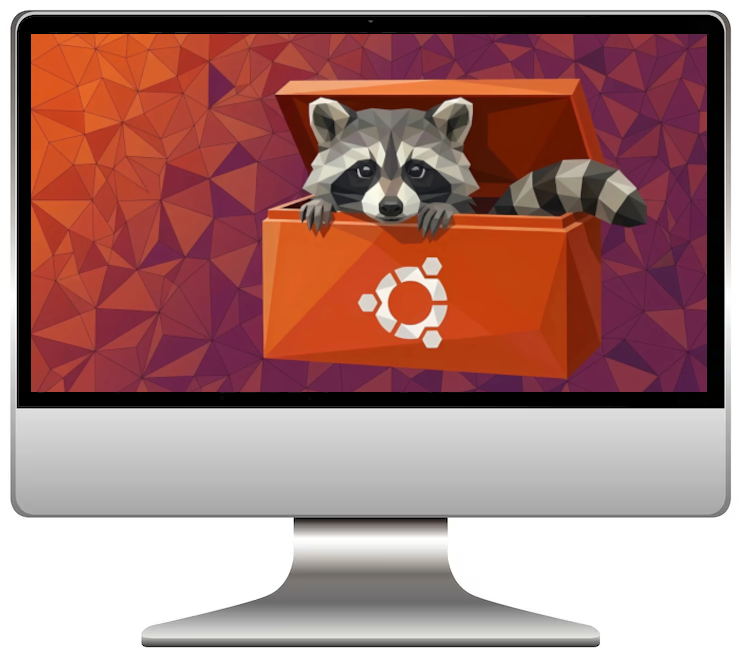
Instalar Ubuntu en una Mac antigua (especialmente modelos con procesador Intel de 2010-2015) es una de las mejores formas de darle una segunda vida. El sistema operativo macOS se vuelve obsoleto y lento, mientras que Ubuntu, al ser liviano, puede hacer que un equipo de hace 10 o 15 años funcione rápido, sea seguro y apto para navegar, estudiar o trabajar.
Aquí tienes una guía basada en las mejores prácticas para realizar este cambio:
1. Preparación (Antes de instalar)
Requisitos: Una memoria USB de al menos 8GB, una conexión a internet y tu Mac con procesador Intel.
Respaldar: Copia todos tus archivos importantes a un disco externo, ya que el proceso de instalación borrará macOS.
Descargar Ubuntu: Descarga la versión "ISO" de Ubuntu Desktop (se recomienda la versión LTS por su estabilidad) desde la página oficial.
Crear el USB booteable: Usa herramientas como BalenaEtcher o Rufus para grabar la imagen ISO en tu memoria USB.
2. Proceso de Instalación
Conectar y Arrancar: Apaga tu Mac, conecta el USB, enciéndela y mantén presionada la tecla Option (Alt) inmediatamente hasta que aparezcan los discos de arranque.
Seleccionar el USB: Selecciona la unidad USB (generalmente aparece como "EFI Boot" con un icono amarillo).
Iniciar instalación: Selecciona "Try or Install Ubuntu" y sigue las instrucciones en pantalla.
Configuración: Selecciona tu idioma, diseño de teclado y conéctate a Wi-Fi si es posible (a veces no detecta el Wi-Fi de Apple de inmediato, necesitarás un cable Ethernet o esperar a la configuración final).
Tipo de instalación: Elige "Borrar disco e instalar Ubuntu" para un rendimiento máximo.
Finalizar: Cuando termine, te pedirá reiniciar y quitar la USB.
3. Consideraciones y Tips Post-Instalación
Versiones recomendadas: Para equipos muy viejos (menos de 4GB RAM), considera usar Lubuntu o Xubuntu en lugar de Ubuntu estándar, ya que son más ligeros.
Drivers de Wi-Fi/Gráficos: Algunos modelos de Mac necesitan drivers propietarios. Una vez instalado, ve a "Software y actualizaciones" -> "Más controladores" para activar el Wi-Fi de Broadcom o los gráficos NVIDIA si no funcionan al principio.
Alternativa a Ubuntu: Linux Mint Cinnamon es otra excelente opción muy amigable para usuarios que vienen de macOS o Windows.
Al terminar, tendrás una máquina capaz de navegar por internet, ver videos y redactar documentos con fluidez, algo que quizás ya no podías hacer con macOS
Aquí tienes una guía basada en las mejores prácticas para realizar este cambio:
1. Preparación (Antes de instalar)
Requisitos: Una memoria USB de al menos 8GB, una conexión a internet y tu Mac con procesador Intel.
Respaldar: Copia todos tus archivos importantes a un disco externo, ya que el proceso de instalación borrará macOS.
Descargar Ubuntu: Descarga la versión "ISO" de Ubuntu Desktop (se recomienda la versión LTS por su estabilidad) desde la página oficial.
Crear el USB booteable: Usa herramientas como BalenaEtcher o Rufus para grabar la imagen ISO en tu memoria USB.
2. Proceso de Instalación
Conectar y Arrancar: Apaga tu Mac, conecta el USB, enciéndela y mantén presionada la tecla Option (Alt) inmediatamente hasta que aparezcan los discos de arranque.
Seleccionar el USB: Selecciona la unidad USB (generalmente aparece como "EFI Boot" con un icono amarillo).
Iniciar instalación: Selecciona "Try or Install Ubuntu" y sigue las instrucciones en pantalla.
Configuración: Selecciona tu idioma, diseño de teclado y conéctate a Wi-Fi si es posible (a veces no detecta el Wi-Fi de Apple de inmediato, necesitarás un cable Ethernet o esperar a la configuración final).
Tipo de instalación: Elige "Borrar disco e instalar Ubuntu" para un rendimiento máximo.
Finalizar: Cuando termine, te pedirá reiniciar y quitar la USB.
3. Consideraciones y Tips Post-Instalación
Versiones recomendadas: Para equipos muy viejos (menos de 4GB RAM), considera usar Lubuntu o Xubuntu en lugar de Ubuntu estándar, ya que son más ligeros.
Drivers de Wi-Fi/Gráficos: Algunos modelos de Mac necesitan drivers propietarios. Una vez instalado, ve a "Software y actualizaciones" -> "Más controladores" para activar el Wi-Fi de Broadcom o los gráficos NVIDIA si no funcionan al principio.
Alternativa a Ubuntu: Linux Mint Cinnamon es otra excelente opción muy amigable para usuarios que vienen de macOS o Windows.
Al terminar, tendrás una máquina capaz de navegar por internet, ver videos y redactar documentos con fluidez, algo que quizás ya no podías hacer con macOS